Apple Wallet’a dijital kartvizit ekleme
DokunGO kartvizitini iPhone’unuzdaki Cüzdan uygulamasına kaydedin. Bir sonraki görüşmede kartı Cüzdan’dan açıp QR kodunu gösterebilirsiniz.
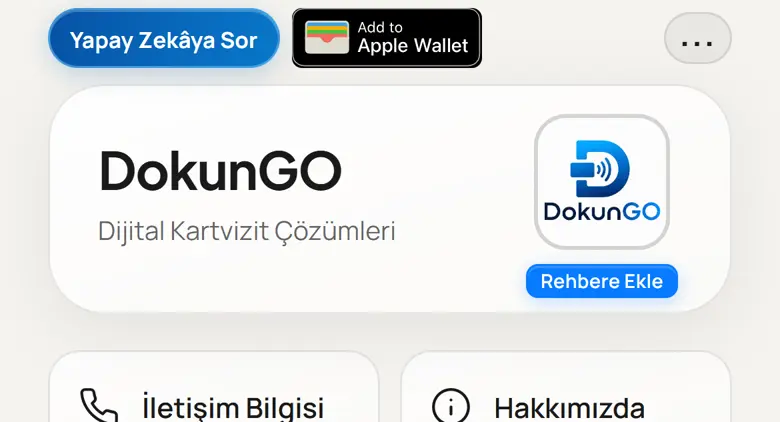
DokunGO kartviziti Apple Cüzdan’a nasıl eklenir?
- iPhone’unuzda kartviziti açın. DokunGO canlı demosunu Safari’de açarak işlemi deneyebilirsiniz.
- Sayfanın üstündeki Apple Wallet düğmesine dokunun. Düğme İngilizce olarak Add to Apple Wallet görünebilir.
- Kart önizlemesinde Ekle’ye dokunun. Ardından Cüzdan uygulamasını açıp DokunGO kartını listeden seçin.
Kartı açın ve QR kodunu gösterin
Görüşme sırasında Cüzdan’ı açıp kartınızı seçin. Karşınızdaki kişi ekrandaki QR kodu kendi telefonuyla okutarak dijital profilinizi açabilir. Uzaktan paylaşmak için web kartvizitindeki Paylaş düğmesinden bağlantıyı kopyalayın.
Sık sorulanlar
Apple Wallet düğmesi çalışmazsa ne yapabilirim?
Kartvizit bağlantısını iPhone’unuzda Safari’ye yapıştırıp yeniden açın. Ardından Apple Wallet’a ekleme düğmesine dokunun.
Karşı tarafın da iPhone kullanması gerekir mi?
QR kodu tarayabilen başka bir telefonla da web kartviziti açılabilir. Cüzdan uygulaması, kartı kendi iPhone’unuzda saklamak için kullanılır.
Profilimi sonradan güncelleyebilir miyim?
Telefon veya e-posta gibi profil bilgilerinizi DokunGO panelinden düzenleyebilirsiniz. QR kod, güncel profil sayfanızı açar.
Apple Cüzdan hakkında daha fazla bilgi için Apple’ın kart ekleme rehberine bakabilirsiniz.